
So importieren Sie Produkte zum Kaufen
- Produkt importieren
- Datei Format
- Hochladen der Datei
- Zuordnen von Dateispalten zu Speicherfeldern
- Mapping-Konfigurationen
- Beispieldateien Зразки файлів
Die Importseite ermöglicht es Ihnen, Ihren Produktkatalog einfach zu füllen, wenn Sie eine sehr große Menge an Produkten haben, oder Daten zu importieren, die Sie aus einem anderen E-Commerce-Tool exportiert und konvertiert haben.
In der Vergangenheit wurden Importe mit .CSV-Dateien in PrestaShop durchgeführt. Seit Version 1.7 werden auch andere Dateiformate unterstützt, wie .xls, .xlsx, .xlst, .ods< /em> und .ots.
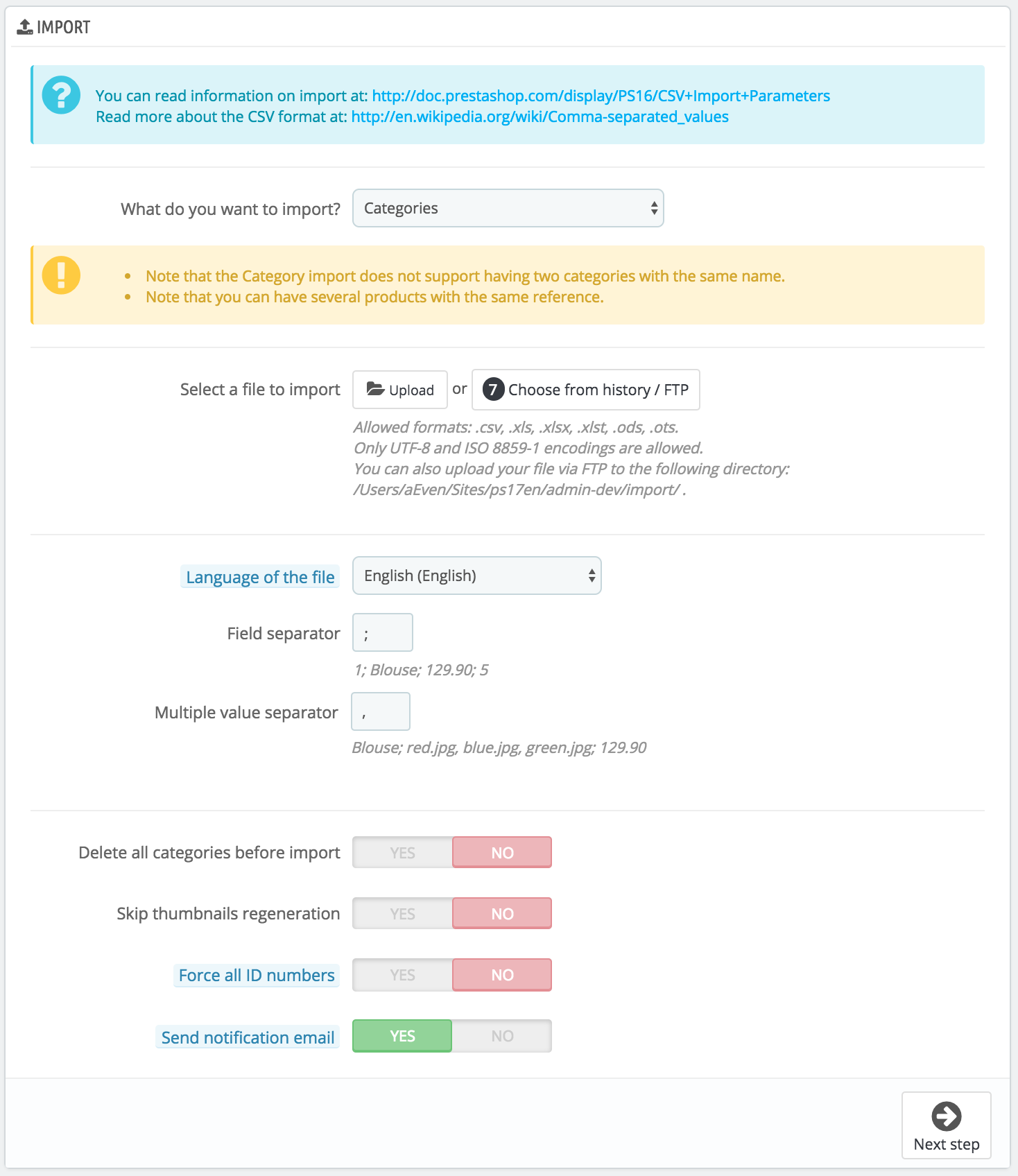
Der Importvorgang erfordert Vorbereitung und beginnt mit einem Formular aus den Grundeinstellungen:
Einige Felder verfügen über ein kleines Informations-Popup (dargestellt durch ein "i"-Logo), das Sie anzeigen können, indem Sie den Mauszeiger darüber bewegen. Sie beziehen sich hauptsächlich auf die Multistore- oder erweiterten Lagerverwaltungsfunktionen von PrestaShop. Lesen Sie sie alle, um Ihre Datendateien besser erstellen/bearbeiten zu können.
Sie können verfügbare Felder für Importkategorien oder Produkte während des Imports sehen. Nicht alle Felder sind erforderlich, wenn Sie einige Informationen nicht importieren möchten oder haben, können Sie diese Felder ignorieren und später verwenden.

In der Vergangenheit wurden Importe mit .CSV-Dateien in PrestaShop durchgeführt. Seit Version 1.7 werden auch andere Dateiformate unterstützt, wie .xls, .xlsx, .xlst, .ods< /em> und .ots.
Der Importvorgang erfordert Vorbereitung und beginnt mit einem Formular aus den Grundeinstellungen:
- Was möchten Sie importieren?. Wählen Sie in der Dropdown-Liste aus, welche Art von Entität Sie in Ihren Shop importieren möchten. Die „Verfügbaren Felder“ auf der rechten Seite werden aktualisiert, wenn Sie eine Entität auswählen, sodass Sie wissen, welche Art von Daten Ihre Importdatei enthalten sollte.
PrestaShop ermöglicht Ihnen den Import der folgenden Datentypen: - Kategorien,
- Produkte,
- Kunden,
- Adressen,
- Marken
- Lieferanten,
- Aliase,
- Kontakte speichern
- Wählen Sie eine zu importierende Datei aus. Sie können mehr als eine Datei gleichzeitig importieren, aber stellen Sie sicher, dass sie alle denselben Datentyp enthalten. Sie können entweder Dateien von Ihrem Computer hochladen oder Dateien auswählen, die bereits auf Ihrem FTP-Server/in Ihrem Verlauf verfügbar sind.
Sie können Beispieldateien für jeden Datentyp aus dem Abschnitt "Beispiel-CSV-Dateien herunterladen" auf der rechten Seite herunterladen. Dies hilft Ihnen, diese Beispieldateien mit Ihren eigenen Dateien zu vergleichen, sodass Sie sicherstellen können, dass die zu importierenden Dateien tatsächlich für den Import in PrestaShop bereit sind. Diese Dateien werden tatsächlich im Ordner /docs/csv_import Ihrer Installation von PrestaShop gespeichert. - Sprache der Datei. Daten können jeweils nur für eine Sprache importiert werden. Wenn Ihre Daten in mehr als einer Sprache vorliegen, sollten Sie sie in ebenso viele Dateien aufteilen.
- Feldtrennzeichen. Nicht alle CSV-Dateien verwenden Kommas, um ihre Werte zu trennen: einige verwenden Tabellierungen, andere Semikolons usw. Sie können angeben, was Ihre Dateien in diesem Feld verwenden.
- Mehrfachwert-Trennzeichen. Wenn ein Attribut mehr als einen Wert unterstützen kann, müssen diese Werte mit einem bestimmten Trennzeichen getrennt werden. Nachdem Sie Ihre Dateien überprüft haben, geben Sie hier Ihr Trennzeichen an.
- Alle Elemente vor dem Import löschen. Diese Option löscht alle zuvor vorhandenen Einträge des Datentyps, den Sie importieren. So starten Sie mit einer sauberen Weste.
- Produktreferenz als Schlüssel verwenden. Nur Produktimport. Sie können wählen, ob der Produktschlüssel von PrestaShop bestimmt werden soll, oder stattdessen die Referenz des Produkts als ID verwenden. Stellen Sie in diesem Fall sicher, dass die Datei Referenzen für alle Ihre importierten Produkte enthält.
- Neuerstellung von Thumbnails überspringen. Nur Kategorie- und Produktimport. Sie können festlegen, dass PrestaShop die mit Ihrer CSV-Datei verknüpften Miniaturansichten (in den Feldern „Bild-URL“ oder „Bild-URLs“) neu generiert.
- Alle ID-Nummern erzwingen. Sie können die importierten IDs entweder beibehalten oder sie vom Importeur automatisch erhöhen lassen.
- Benachrichtigungs-E-Mail senden. Wenn Sie große Dateien importieren, aktivieren Sie diese Option, um eine E-Mail zu erhalten, wenn der Import abgeschlossen ist.
Einige Felder verfügen über ein kleines Informations-Popup (dargestellt durch ein "i"-Logo), das Sie anzeigen können, indem Sie den Mauszeiger darüber bewegen. Sie beziehen sich hauptsächlich auf die Multistore- oder erweiterten Lagerverwaltungsfunktionen von PrestaShop. Lesen Sie sie alle, um Ihre Datendateien besser erstellen/bearbeiten zu können.
Sie können verfügbare Felder für Importkategorien oder Produkte während des Imports sehen. Nicht alle Felder sind erforderlich, wenn Sie einige Informationen nicht importieren möchten oder haben, können Sie diese Felder ignorieren und später verwenden.
Die importierte Datendatei muss eine Textdatei sein, die ein CSV-basiertes Format und die zugehörige .csv-Dateierweiterung verwendet. Wir empfehlen die Verwendung eines Semikolons ";" als Feldtrenner. Wenn Ihre Textdaten (Produktbeschreibung und dergleichen) Semikolons enthalten, sollten Sie diese entweder entfernen oder in der Option "Feldtrennzeichen" ein anderes Trennzeichen wählen. Sie können eine CSV-Datei mit einem beliebigen Texteditor erstellen (wir empfehlen Notepad++, aber wir raten Ihnen, ein Tabellenkalkulationsprogramm zu verwenden und Ihre Arbeit dann im CSV-Format zu speichern. Mit einem Tabellenkalkulationsprogramm können Sie Ihre Daten einfacher und visueller erfassen Vergleich mit der reinen Textdatei Sie können die kommerzielle Microsoft Excel oder das kostenlose OpenOffice.org Kalkulation
Hier ist eine Beispiel-Importdatei mit einer Liste von Produkten:
Beachten Sie, dass dies nur eine normale erstellte Beispieldatei ist für diese Demonstration; sie ist absichtlich nicht für den PrestaShop-Import optimiert. Wenn Sie eine Beispieldatei benötigen, aus der Sie lernen können, verwenden Sie die Dateien, die Sie unter „Beispiel-CSV-Dateien herunterladen“ herunterladen können.
Die erste Zeile sollte ein aussagekräftiger Name für die Datenspalte sein (Sie können ihn während des Importvorgangs überspringen). In jeder Zeile muss die gleiche Anzahl von Spalten vorhanden sein.
Das sollten Sie sich merken :
Hier ist eine Beispiel-Importdatei mit einer Liste von Produkten:
"Aktiviert";"Name";"Kategorien";"Preis";"Steuerregel-ID";"Kaufpreis";"Im Angebot";"Referenz";"Gewicht";"Menge";"Kurzbeschr. ";"Long desc";"Images URL" 1;"Test";"1 ,2,3";130;1;75;0;"PROD-TEST";"0.500";10;"Das ist eine kurze Beschreibung.";"Das ist eine lange Beschreibung.";"http://www .myprestashop/images/product1.gif" 0;"Test 02";"1,5";110;1;65;0;"PROD-TEST2";"0.500";10;"Ist auch eine kurze Beschreibung. ";"Das ist auch eine lange Beschreibung.";"http://www.myprestashop/images/product2.gif" 1;"Test 03";"4,5";150;1;85;0;"PROD -TEST3";"0.500";10;"Das ist eine kurze Beschreibung. wieder";"Dies ist auch eine lange Beschreibung.";"http://www.myprestashop/images/product3.gif" Beachten Sie, dass dies nur eine normale erstellte Beispieldatei ist für diese Demonstration; sie ist absichtlich nicht für den PrestaShop-Import optimiert. Wenn Sie eine Beispieldatei benötigen, aus der Sie lernen können, verwenden Sie die Dateien, die Sie unter „Beispiel-CSV-Dateien herunterladen“ herunterladen können.
Die erste Zeile sollte ein aussagekräftiger Name für die Datenspalte sein (Sie können ihn während des Importvorgangs überspringen). In jeder Zeile muss die gleiche Anzahl von Spalten vorhanden sein.
Das sollten Sie sich merken :
- Die Preisspalte verwendet die Standardwährung Ihres Shops.
- Kategorien müssen mit ihren vorhandenen IDs angegeben werden (also sollten Sie sie zuerst importiert haben) und mit einem Komma getrennt werden (standardmäßig).
- Die URL des Bildes muss ein absoluter Link sein. Mit anderen Worten, es sollte der Link sein, der in einem Webbrowser verwendet werden kann, um das Bild anzuzeigen. Zum Beispiel: http://www.myprestashop/images/productXXX.gif.
- Die Zeichenkodierung der Datei sollte UTF-8 sein. Wenn nicht, verwenden Sie ISO-8859-1.
- Daten verwenden das Format ISO 8601 ohne Zeitzonenkennung (die Zeitzone ist die Ihres Shops):
2013-06-21 15:07:27.

Sobald Sie alle Ihre Daten im CSV-Format haben, können Sie sie mithilfe des Formulars auf dieser Seite in die Datenbank Ihres Shops hochladen.
Sie haben zwei Möglichkeiten zum Registrieren von zu importierenden Dateien:
Sobald Ihre Dateien alle im Abschnitt "Datei zum Importieren auswählen" aufgelistet sind, können Sie mit dem Rest des Formulars fortfahren:
Sie haben zwei Möglichkeiten zum Registrieren von zu importierenden Dateien:
- Mit Ihrem Browser: Klicken Sie auf die Schaltfläche "
Hochladen", suchen Sie Ihre Datei und bestätigen Sie sie. Wiederholen Sie dies so oft wie nötig, um alle Ihre Importdateien aufzulisten. - Mit Ihrem FTP-Client: Laden Sie die Dateien in den Ordner
/admin-dev/importIhrer PrestaShop-Installation hoch. Laden Sie die Importseite neu: Die Schaltfläche "Aus Verlauf / FTP auswählen" sollte jetzt eine Zahl anzeigen. Klicken Sie auf die Schaltfläche, um die Liste der verfügbaren Dateien anzuzeigen (einschließlich derjenigen, die Sie zuvor mit dem Browser hochgeladen haben), und klicken Sie dann auf die Schaltfläche "Verwenden" für die Datei, die Sie importieren möchten.
Sobald Ihre Dateien alle im Abschnitt "Datei zum Importieren auswählen" aufgelistet sind, können Sie mit dem Rest des Formulars fortfahren:
- Bestätigen Sie den in Ihrer Datei enthaltenen Datentyp mithilfe der Dropdown-Liste mit dem Namen "
Was möchten Sie importieren?". Nachdem Sie den Datentyp ausgewählt haben, erscheint auf der rechten Seite die Liste der verfügbaren Felder, die Ihnen hilft, Ihre CSV-Datei zu verfeinern – zumindest für die Reihenfolge der Spalten, die sich bald als praktisch erweisen wird. - Wählen Sie die Sprache des importierten Inhalts aus. Wenn die Zielsprache nicht verfügbar ist, müssen Sie sie zuerst installieren, auf der Seite "
Übersetzungen" unter "International" Menü. - Wählen Sie die Trennzeichen aus. Wir empfehlen, die Standardwerte ("
Feldtrennzeichen" mit Semikolon ";", "Mehrfachwert-Trennzeichen" mit einem Komma ","). Wenn Ihre CSV-Datei jedoch anders aufgebaut ist, sollten Sie diese Werte natürlich entsprechend ändern. - Wenn Sie vor dem Importieren alle Produkte aus Ihrem Katalog entfernen möchten,wählen Sie die entsprechende Option.
- Wenn Sie alle Ihre Auswahl getroffen haben, klicken Sie auf "
Nächster Schritt".
Wenn Sie auf die Schaltfläche „
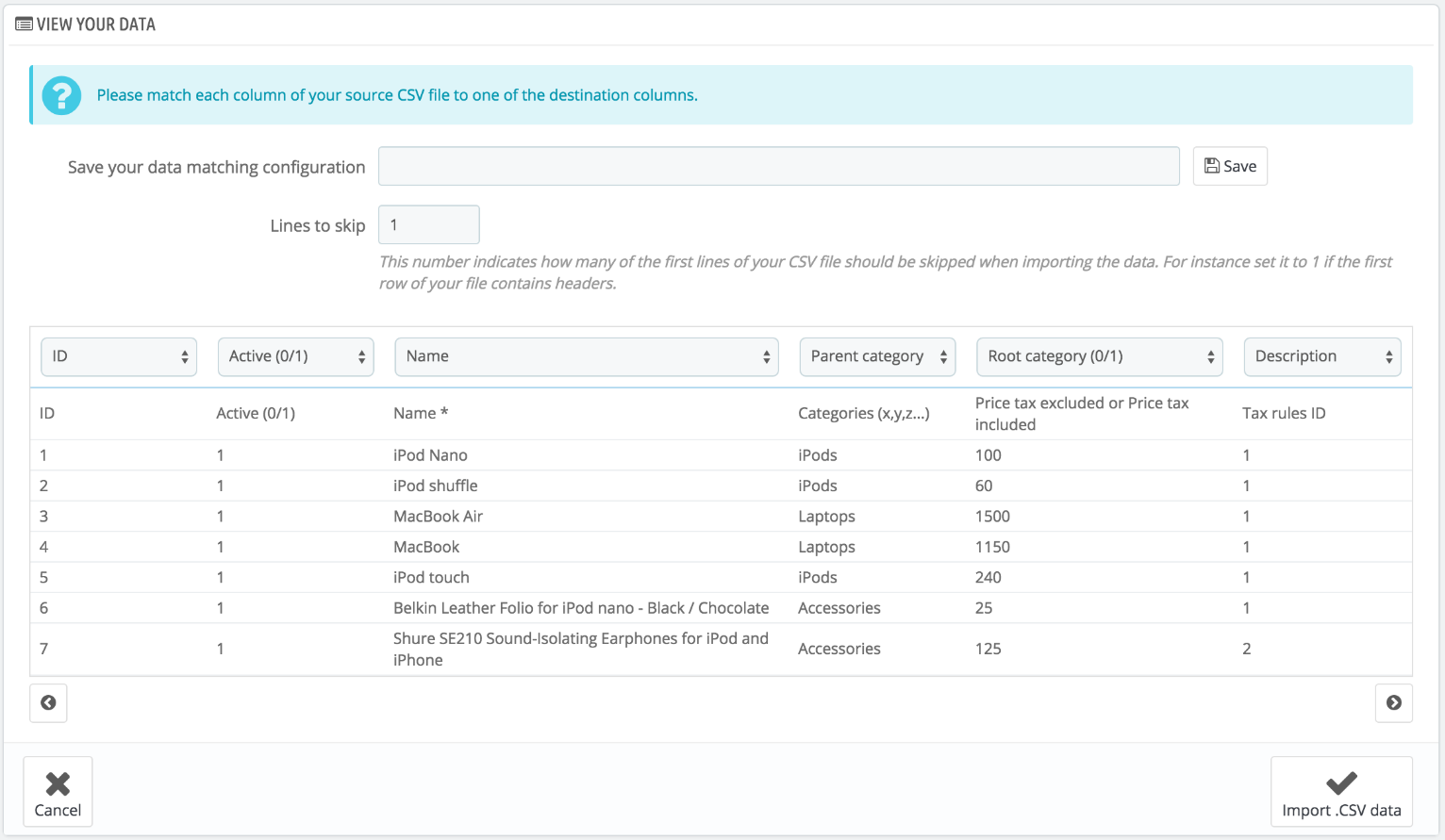
In dieser Tabelle werden die Zeilen aus Ihrer Datei dargestellt, platziert unter willkürlichen Spalten, die den Datenbankanforderungen von PrestaShop entsprechen. Es liegt an Ihnen, sicherzustellen, dass alle Spalten aus Ihrer CSV-Datei mit der richtigen Spaltenüberschrift abgeglichen werden, indem Sie die Dropdown-Auswahl jeder Überschrift verwenden, um Ihre Inhalte korrekt zu importieren.
Zum Beispiel mit unserer Beispieldatei:
In unserem Beispiel haben wir die erste Zeile für Spaltennamen verwendet. Da diese nicht importiert werden sollen, geben Sie „
Sobald Sie mit dem Abgleich fertig sind Ihre Spalten, klicken Sie auf die Schaltfläche „
Wenn der Vorgang abgeschlossen ist, sollte es "
Nächster Schritt“ klicken, wird die Seite mit dem Datenzuordnungstool neu geladen. Diese Schnittstelle hilft Ihnen, die Datenspalten Ihrer Datei den von PrestaShop benötigten Spalten zuzuordnen. In dieser Tabelle werden die Zeilen aus Ihrer Datei dargestellt, platziert unter willkürlichen Spalten, die den Datenbankanforderungen von PrestaShop entsprechen. Es liegt an Ihnen, sicherzustellen, dass alle Spalten aus Ihrer CSV-Datei mit der richtigen Spaltenüberschrift abgeglichen werden, indem Sie die Dropdown-Auswahl jeder Überschrift verwenden, um Ihre Inhalte korrekt zu importieren.
Zum Beispiel mit unserer Beispieldatei:
- Erste Spalte. Wir haben es als "
Aktiviert" markiert, PrestaShop präsentiert "ID" als Kopfzeile. Klicken Sie auf das Dropdown-Menü der Kopfzeile und wählen Sie „Aktiv (0/1)“. - Zweite Spalte. Markiert mit "
Name", Kopfzeile zeigt "Aktiv (0/1)" an. Lassen Sie uns den Header für "Name *" ändern. - Dritte Spalte. Sie wissen schon...
>“ und „<“, um die anderen Spalten anzuzeigen, und stellen Sie sicher, dass sie alle richtig zugeordnet sind.In unserem Beispiel haben wir die erste Zeile für Spaltennamen verwendet. Da diese nicht importiert werden sollen, geben Sie „
1“ in das Textfeld „Zu überspringende Zeilen“ ein.Sobald Sie mit dem Abgleich fertig sind Ihre Spalten, klicken Sie auf die Schaltfläche „
Importieren“ (unten rechts auf dem Bildschirm), und PrestaShop startet den Importvorgang. Ein Pop-up-Fenster wird geöffnet, um Ihnen den Fortschritt des Imports anzuzeigen.Wenn der Vorgang abgeschlossen ist, sollte es "
100 % validiert" und "" anzeigen 100 % importiert". Wenn Sie dieses Popup schließen, werden Sie zum Hauptbildschirm weitergeleitet. Wenn während des Imports ein Fehler aufgetreten ist, sehen Sie eine Benachrichtigung über alle aufgetretenen Probleme. In diesem zweiten Fall sollten Sie Ihre Datei überprüfen und alles korrigieren.Der Zuordnungsprozess kann eine mühsame Aufgabe sein, wenn Sie die Reihenfolge Ihrer Dateispalten nicht an die vom PrestaShop-Importprogramm verwendete anpassen können, und noch mehr, wenn Sie dies wiederholt oder häufig tun müssen. Aus diesem Grund enthält PrestaShop ein kleines Tool zum Speichern der aktuellen Zuordnungsreihenfolge, die Sie mithilfe aller Dropdown-Auswahlfelder für Kopfzeilen eingerichtet haben.

Das Werkzeug ist ein einfaches Feld oben im passenden Werkzeug. Sie können die drei grundlegenden Aktionen ausführen (nur eine, wenn noch keine Zuordnungskonfiguration gespeichert wurde):
Das Werkzeug ist ein einfaches Feld oben im passenden Werkzeug. Sie können die drei grundlegenden Aktionen ausführen (nur eine, wenn noch keine Zuordnungskonfiguration gespeichert wurde):
- Speichern. Geben Sie einen aussagekräftigen Namen in das Feld ein und klicken Sie auf „
Speichern“. Die Benutzeroberfläche wird aktualisiert, um die gespeicherte Konfiguration in ihrer Dropdown-Liste anzuzeigen. - Wird geladen. Wählen Sie eine Zuordnungskonfiguration in der Dropdown-Liste aus und klicken Sie auf „
Laden“. - Löschen. Wählen Sie eine Zuordnungskonfiguration in der Dropdown-Liste aus und klicken Sie auf „
Löschen“.
Kategorien
Um ein Beispiel zu sehen, öffnen Sie die Datei categories_import_simple.xlsx
Produkte
Zum Beispiel öffnen Sie die Datei
Kategorie-ID – Identifikationsnummer der Kategorie Name – Kategoriename Elternkategorie – Kategorie, in die die Kategorie importiert werden soll Stammkategorie (0/1) – Hauptkategorie definieren mit dem Wert 1 Restkategorien hat den Wert 0 in dieser Spalte. Um ein Beispiel zu sehen, öffnen Sie die Datei categories_import_simple.xlsx
Produkte
Produkt-ID – Produktidentifikationsnummer Name - Produktname Kategorien (x,y,z...) – Produktkategorie Wenn das Produkt in mehr als einer Kategorie enthalten ist, können zusätzliche Kategorien durch Komma getrennt hinzugefügt werden Kurzbeschreibung – kurze Produktbeschreibung Beschreibung – vollständige Produktbeschreibung Bild URLs (x ,y,z...) – Link zum Produktbild, wenn das Produkt mehr als ein Bild hat, können zusätzliche Links zu Bildern mit Kommatrennung hinzugefügt werden Zum Beispiel öffnen Sie die Datei
products_import_simple.xlsx