So fügen Sie Produkte zum Einkaufen im Admin-Bereich hinzu
- Produkt erstellen
- FOTOS
- KOMBINATIONEN
- Referenz
- NUMMER
- ZUSAMMENFASSUNG UND BESCHREIBUNG
- MERKMALE
- MARKE
- ÄHNLICHES PRODUKT
- PREIS
- Kategorien
Um ein neues Produkt zu PrestaShop hinzuzufügen, wählen Sie in der linken Spalte Katalog im Menü VERKAUFEN und dann die Unterkategorie Produkte. Auf diese Weise erhalten Sie Zugriff auf ein Panel, in dem Sie das Sortiment Ihres Online-Shops hinzufügen, entfernen oder bearbeiten können.
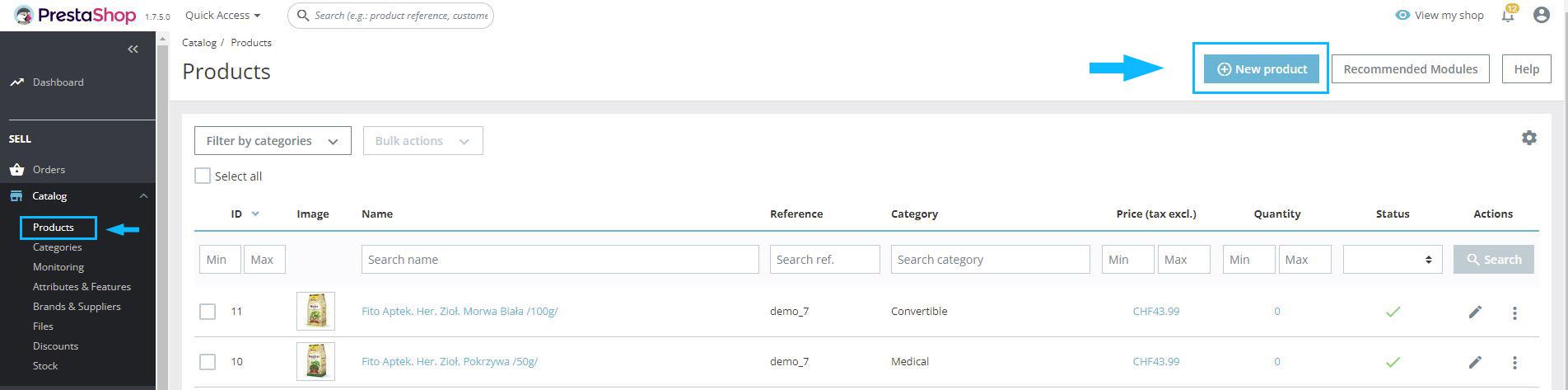
Wählen Sie in der oberen rechten Ecke die Schaltfläche

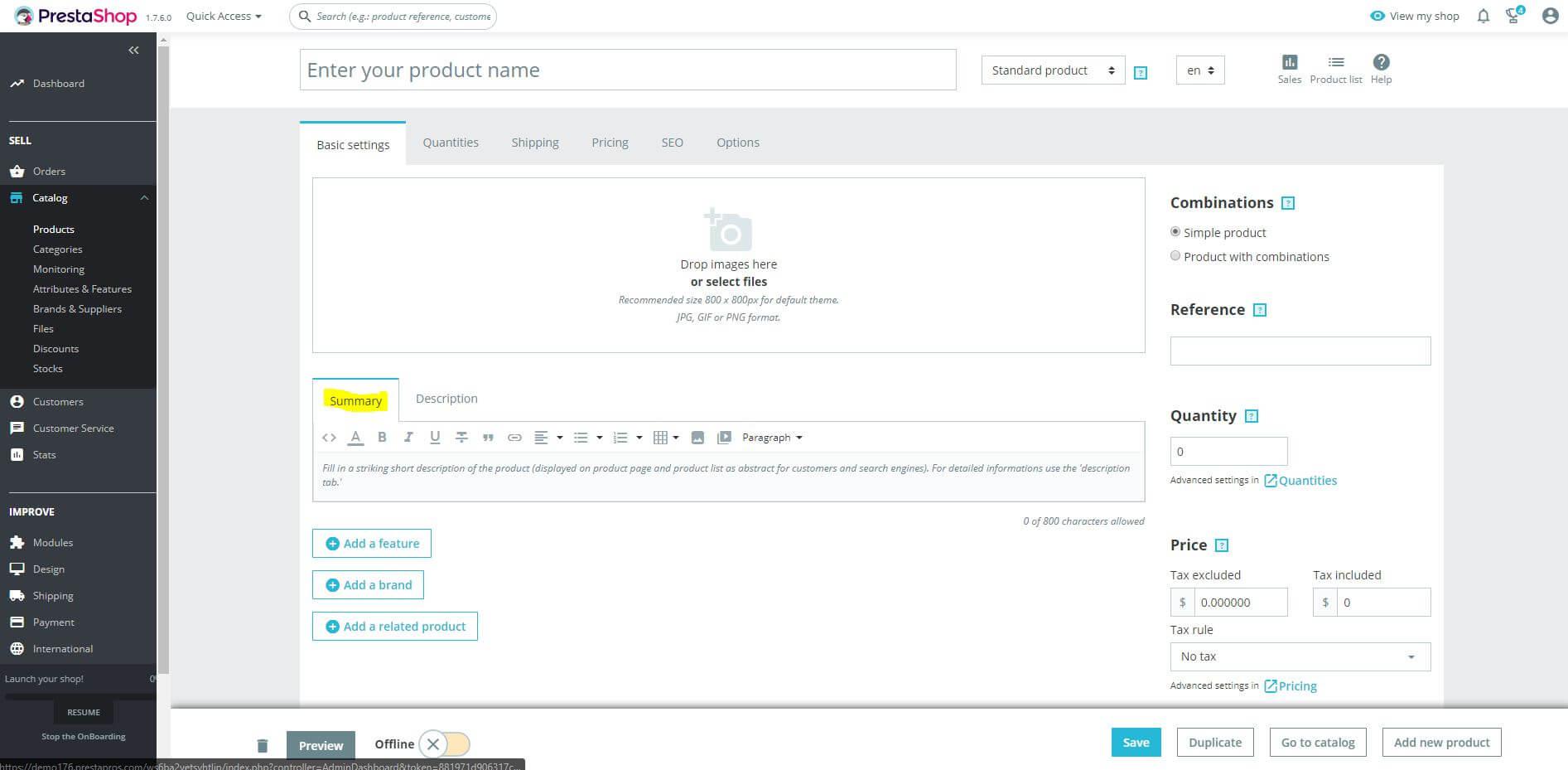
Unterhalb der Namens- und Typeinstellungen werden sechs Bereiche (Tabs) angezeigt, auf denen Sie grundlegende Informationen über das neue Produkt einstellen können. Jetzt werden wir die Registerkarte Grundeinstellungen besprechen. Diese Einstellungen sind die Parameter und Daten, die in Ihrem Geschäft sichtbar sind. Hier sollten Sie Produktfotos, Beschreibungen, Merkmale, Marke, Preis oder andere verwandte Produkte hinzufügen.
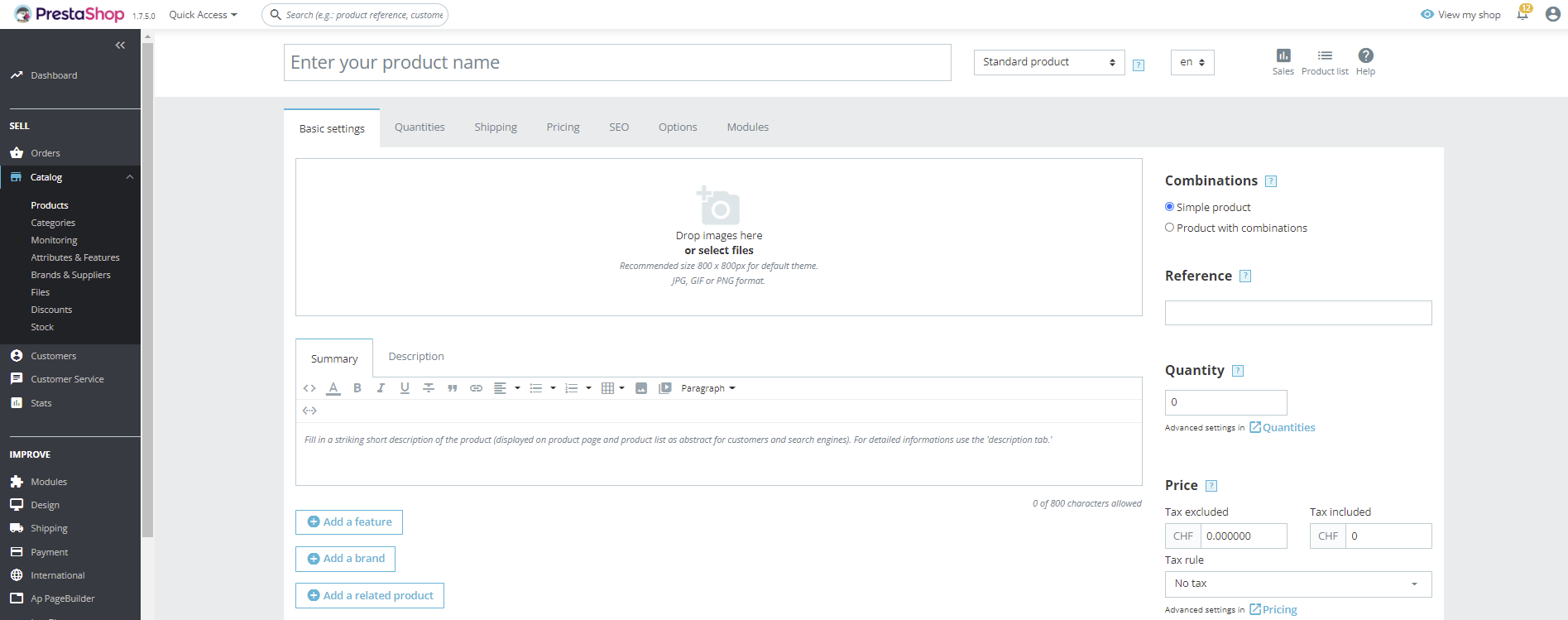
Wählen Sie in der oberen rechten Ecke die Schaltfläche
+ Neues Produkt aus. Durch Drücken dieser Option werden Sie zu einem neuen Panel weitergeleitet, wo Sie Schritt für Schritt einen neuen Artikel erstellen. Geben Sie zuerst den Produktnamen und den Typ ein. Sie können zwischen Standardprodukt, Produktpaket und virtuellem Produkt wählen. Ein Standardprodukt ist ein physischer Artikel, der in Ihrem PrestaShop-Shop verkauft wird, z. B. eine Hose, ein Fahrrad oder ein Stuhl. Eine Produktpackung ist ein Satz aus mindestens zwei bestehenden Produkten, z. Tisch + Stuhl, Telefon + Koffer. Das virtuelle Produkt gilt für Dienste, Dateien oder Anwendungen, die in Ihrem Online-Shop verkauft werden.Unterhalb der Namens- und Typeinstellungen werden sechs Bereiche (Tabs) angezeigt, auf denen Sie grundlegende Informationen über das neue Produkt einstellen können. Jetzt werden wir die Registerkarte Grundeinstellungen besprechen. Diese Einstellungen sind die Parameter und Daten, die in Ihrem Geschäft sichtbar sind. Hier sollten Sie Produktfotos, Beschreibungen, Merkmale, Marke, Preis oder andere verwandte Produkte hinzufügen.
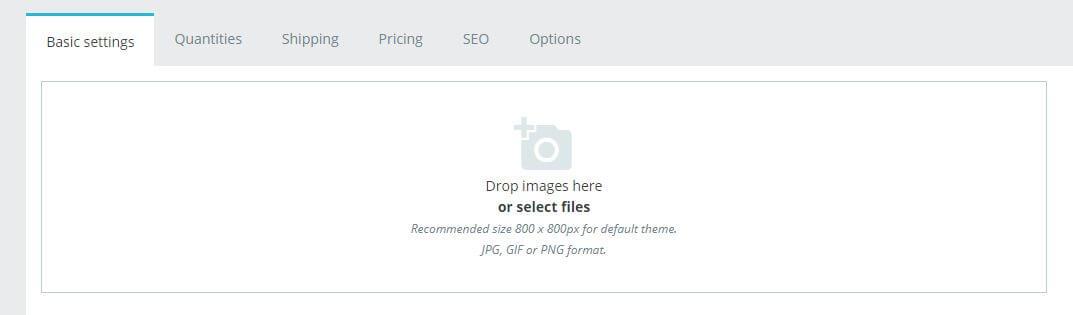
Produktfotos können im .jpg-, .gif- oder .png-Format hinzugefügt werden. Die empfohlene Mindestgröße eines Fotos in einer Standardvorlage beträgt 800 x 800 Pixel. Denken Sie daran, dass veröffentlichte Fotos das angebotene Produkt originalgetreu wiedergeben und aus verschiedenen Perspektiven präsentieren sollten. Die beste Lösung für Ihren Online-Shop ist es, das Produkt selbst zu fotografieren. Versuchen Sie, nicht von einem Lieferanten oder Händler zu nehmen. Originalfotos können die Position Ihres Shops in der Google-Suchmaschine positiv beeinflussen und sich von der Konkurrenz abheben.
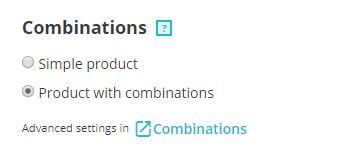
Produktkombinationen sind nichts anderes als kurze Informationen, ob das Produkt in einer Größe und Farbe vorkommt, z.B. ein Buch, oder vielleicht gibt es es in mehreren Größen, wie z. B. Hosen. Wenn Sie Produkt mit Kombinationen auswählen, erhalten Sie Zugriff auf erweiterte Einstellungen, in denen Sie Produktattribute wie Größe oder Farbe eingeben können.
Fügen Sie im Feld Referenz Ihren individuellen Referenzcode Ihres Produkts hinzu. Jedes Produkt sollte einen eigenen Referenzcode haben, dank dessen Sie das Produkt im Geschäft schnell und genau suchen können. Dies ist ein notwendiger Schritt für einen schnellen und korrekten Betrieb Ihres PrestaShop-Shops.
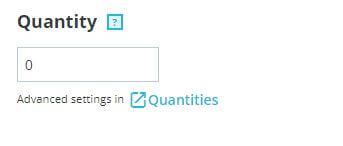
Das Feld Menge zeigt den Bestand Ihres Shops für ein bestimmtes Produkt. Um diesen Artikel in den tatsächlichen Lagerbestand zu integrieren, aktivieren Sie die Option Mengen in den erweiterten Einstellungen.
Der Abschnitt Zusammenfassung ist eine kurze Beschreibung des Produkts, die die wichtigsten Funktionen in einem Satz darstellt. Diese Beschreibung wird oben auf der Produktseite, in der Suchmaschine und in der Produktliste angezeigt. Die maximale Standardlänge beträgt 800 Zeichen.
 < br />
Der Abschnitt Beschreibung enthält eine vollständige und detaillierte Beschreibung des Produkts. Denken Sie daran, dass diese Beschreibung detailliert und vor allem originell sein sollte. Das Kopieren von Beschreibungen von Herstellern oder Wettbewerbern kann zu einem niedrigeren Suchmaschinenergebnis führen, ganz zu schweigen von den rechtlichen Folgen des unbefugten Kopierens des geistigen Werts eines anderen Unternehmens. Es ist auch wichtig, auf die Form der Präsentation Ihrer Beschreibung zu achten. Aufzählungszeichen, klare Absätze und ausgerichteter Text sehen in den Augen potenzieller Kunden gut aus. Eine ausführliche Standardproduktbeschreibung kann bis zu 21.844 Zeichen enthalten.
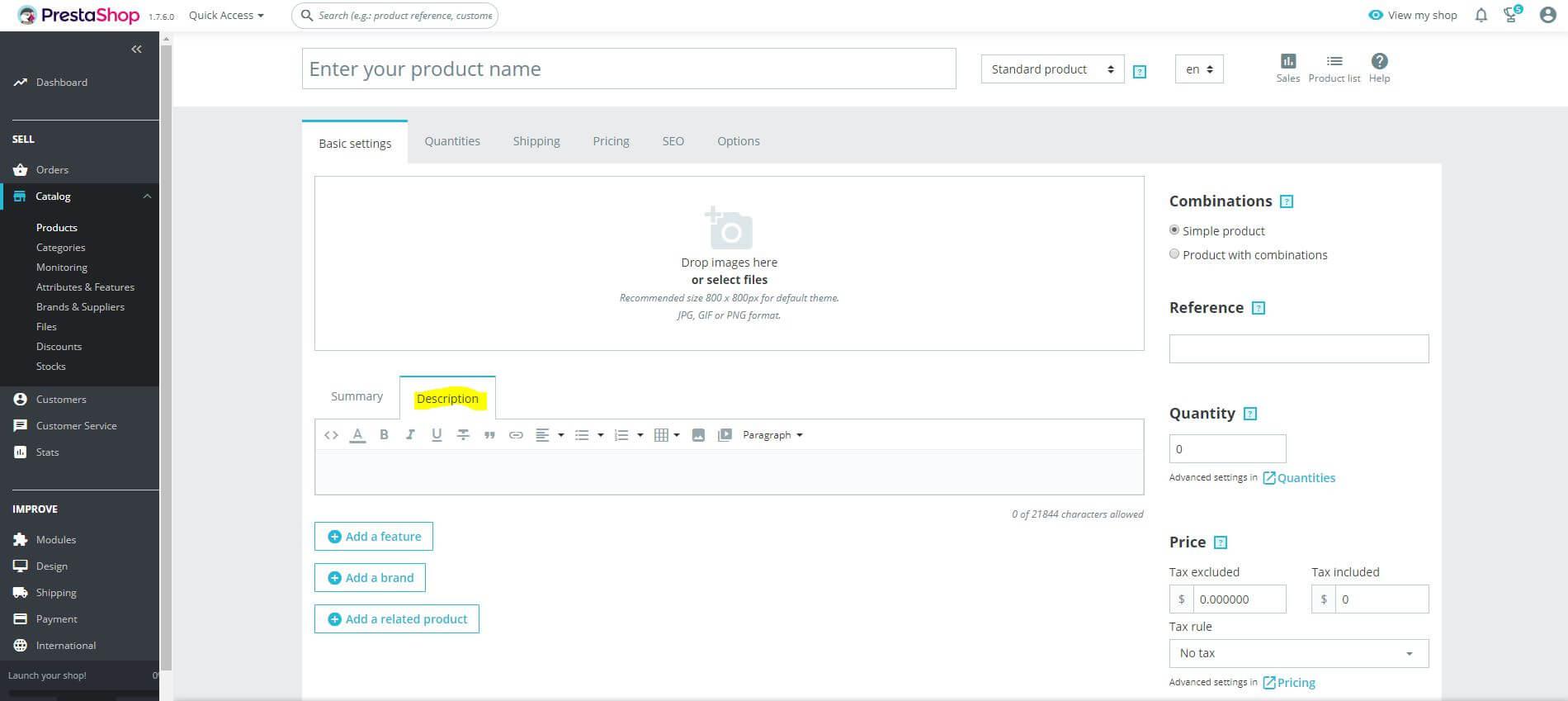
< br /> Der Abschnitt Beschreibung enthält eine vollständige und detaillierte Beschreibung des Produkts. Denken Sie daran, dass diese Beschreibung detailliert und vor allem originell sein sollte. Das Kopieren von Beschreibungen von Herstellern oder Wettbewerbern kann zu einem niedrigeren Suchmaschinenergebnis führen, ganz zu schweigen von den rechtlichen Folgen des unbefugten Kopierens des geistigen Werts eines anderen Unternehmens. Es ist auch wichtig, auf die Form der Präsentation Ihrer Beschreibung zu achten. Aufzählungszeichen, klare Absätze und ausgerichteter Text sehen in den Augen potenzieller Kunden gut aus. Eine ausführliche Standardproduktbeschreibung kann bis zu 21.844 Zeichen enthalten.
Hier können Sie die Eigenschaften des angebotenen Produktes spezifizieren. Wählen Sie aus der Liste der Merkmale das für das Produkt passende aus und vervollständigen Sie es im Feld Benutzerdefinierter Wert. Sie können auch einen vordefinierten Wert auswählen.

Wenn Sie gerade erst mit dem PrestaShop Online-Shop beginnen und die Dropdown-Liste der Funktionen leer ist, müssen Sie sie vorher erstellen. Wählen Sie dazu in der linken Spalte das Katalogmenü und dann Attribute & Features. Definieren Sie auf der Registerkarte Funktionen durch Drücken der Schaltfläche
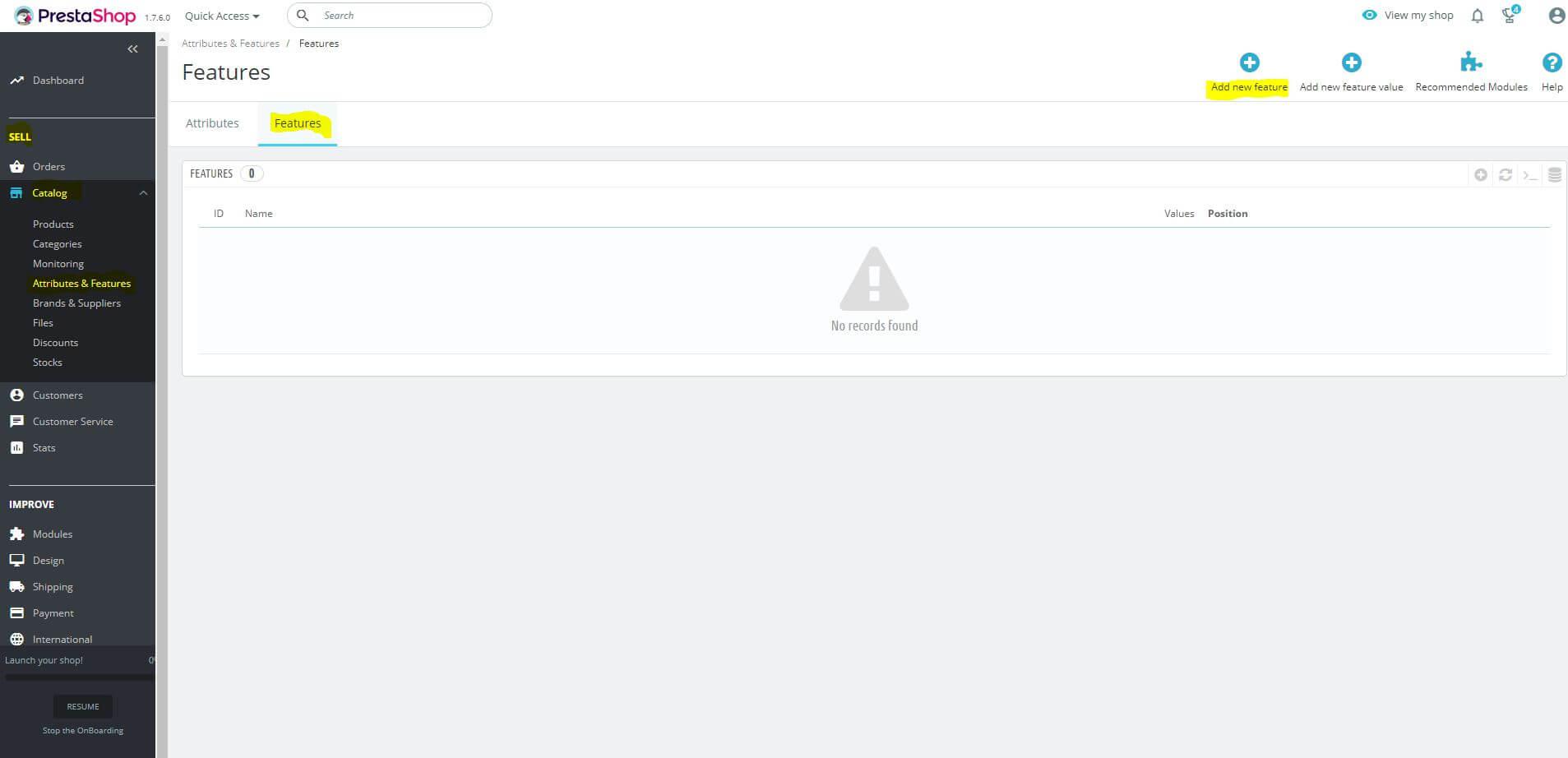
Wenn Sie gerade erst mit dem PrestaShop Online-Shop beginnen und die Dropdown-Liste der Funktionen leer ist, müssen Sie sie vorher erstellen. Wählen Sie dazu in der linken Spalte das Katalogmenü und dann Attribute & Features. Definieren Sie auf der Registerkarte Funktionen durch Drücken der Schaltfläche
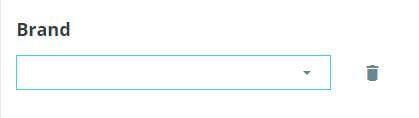
+ Neue Funktion hinzufügen alle für Ihr Unternehmen erforderlichen Werte. Denken Sie daran, dass die definierten Werte nur verwendet werden, um andere Versionen des in Ihrem Geschäft verfügbaren Sortiments zu präsentieren. Dies ist keine Option, mit der Sie z. die Größe oder Farbe des Produkts. Dies ist eine äußerst nützliche Einstellung für das ordnungsgemäße Funktionieren von Kategoriefiltern.Um eine Produkt-Marke hinzuzufügen, wählen Sie ihren Namen aus der Dropdown-Liste aus. Wenn die Liste leer ist, gehen Sie genauso vor wie bei der Funktion.
Wählen Sie in der linken Spalte Katalog, dann Marken und Lieferanten und fügen Sie auf der entsprechenden Registerkarte eine neue Marke oder eine hinzu neuer Lieferant über die Schaltfläche + Neue Marke hinzufügen oder ähnlich
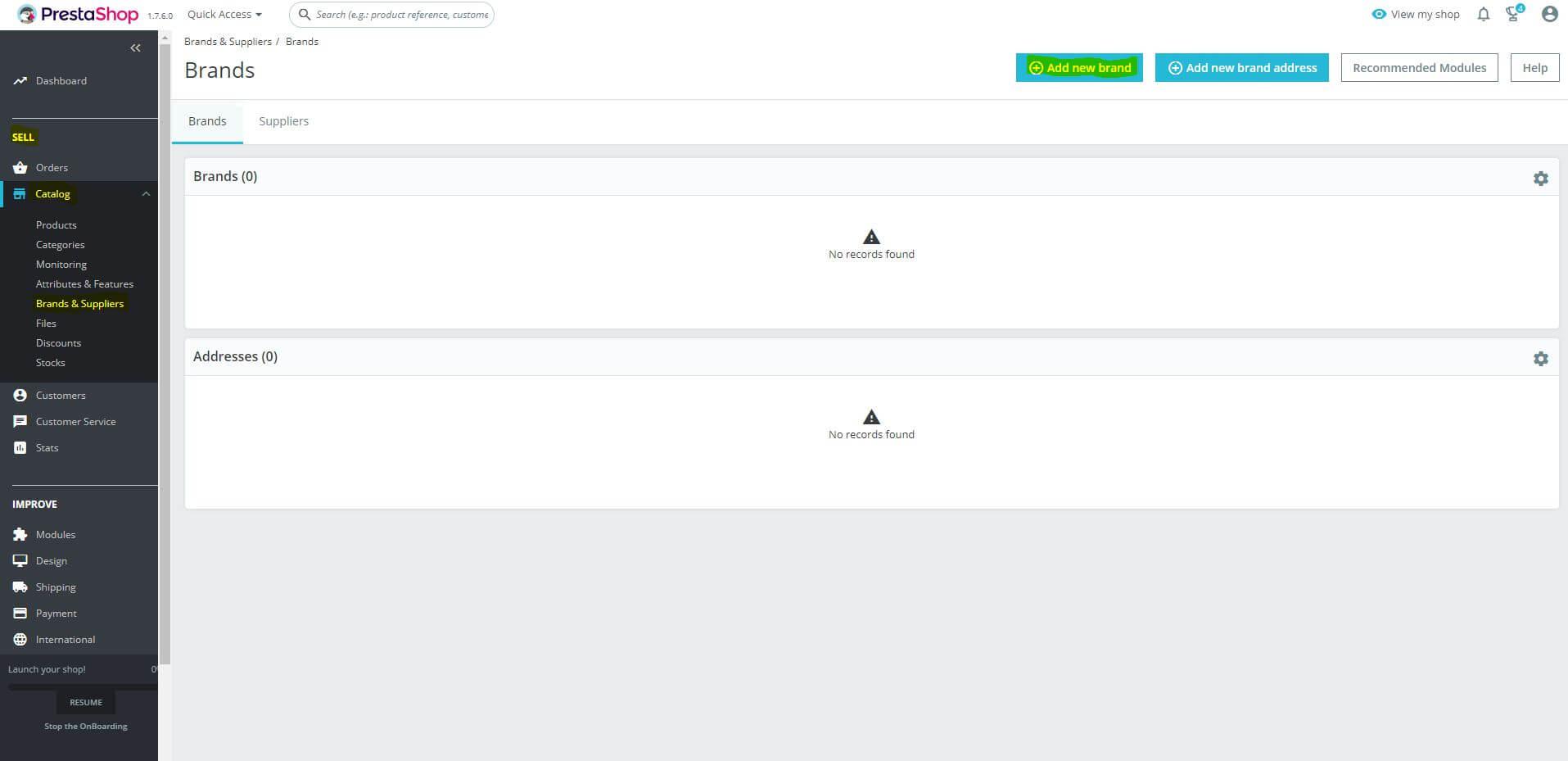
Wählen Sie in der linken Spalte Katalog, dann Marken und Lieferanten und fügen Sie auf der entsprechenden Registerkarte eine neue Marke oder eine hinzu neuer Lieferant über die Schaltfläche + Neue Marke hinzufügen oder ähnlich
+ Neuen Lieferanten hinzufügen.Indem Sie ein verwandtes Produkt auswählen, können Sie den Kunden Ihres Shops vorschlagen, auf welche anderen Artikel in Ihrem Sortiment es sich zu achten lohnt. Diese Produkte sollten sich ergänzen oder irgendwie miteinander korrespondieren. Indem Sie beispielsweise ein Telefonmodell verkaufen, können Sie in verwandten Produktionen ein Angebot an Displayschutzfolien oder -abdeckungen für dieses bestimmte Modell präsentieren. Verwandte Produkte werden auf der Produktseite unten auf der Seite Ihres Shops angezeigt. Es lohnt sich, diesen Teil bis zum Ende zu verschieben, wenn alle Produkte zu Ihrem PrestaShop-Shop hinzugefügt werden. Auf diese Weise erhalten Sie Zugriff auf das gesamte Shop-Sortiment und die Zuordnung von Produkten untereinander wird viel einfacher und schneller. Sie vermeiden es, mehrmals zum Bereich ein und desselben Produkts zurückzukehren.

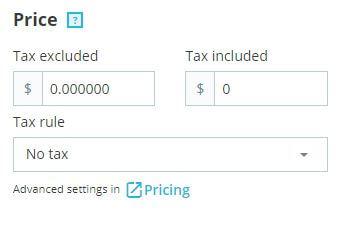
Im Abschnitt Preis von PrestaShop können Sie den Nettopreis des Produkts, den Bruttopreis und den Steuerbetrag festlegen, mit dem dieser Artikel verkauft wird. Wenn Sie weitere Preisattribute festlegen möchten, besuchen Sie die Registerkarte Preise. Dort können Sie z.B. Ihre Kosten für den Erwerb des Sortiments, die den Gewinn automatisch berechnen.
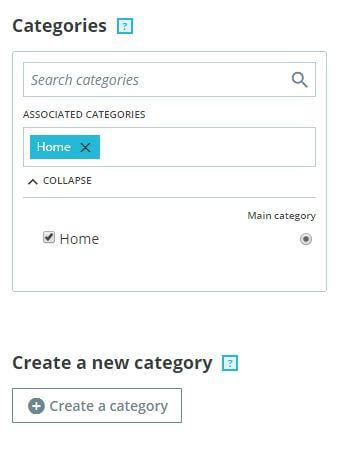
Kategorien sind Orte, an denen ein bestimmtes Produkt auf der Website des Geschäfts angezeigt wird. Je nach Branche und Sortiment kommt es häufig vor, dass ein Produkt mehr als einer Kategorie zugeordnet werden kann. Bevor Sie also damit beginnen, Produkte zum Shop hinzuzufügen, sollten Sie sich genau Gedanken über die Struktur des Shops machen und alle notwendigen Kategorien erstellen. Auf diese Weise sparen Sie viel Zeit beim Hinzufügen neuer Produkte zu PrestaShop.